-
Optimisez et surveillez tous vos processus grace a une solution unique
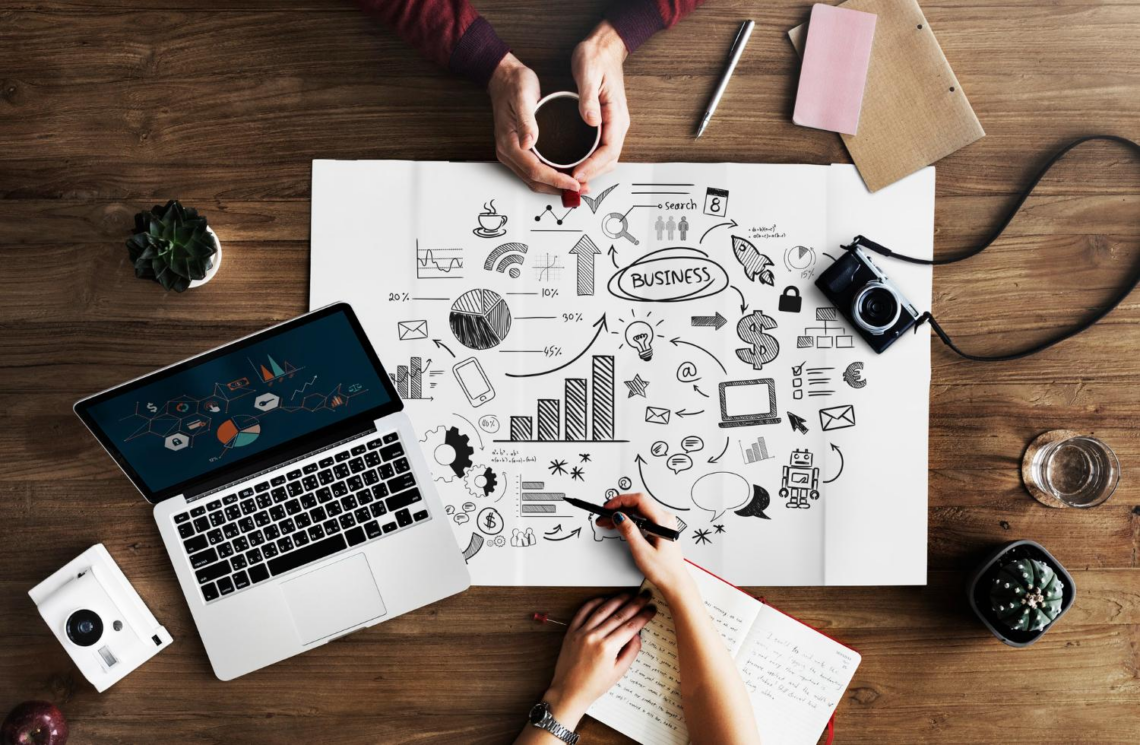
Dans un monde où la concurrence est de plus en plus rude, optimiser les processus de production et réduire les coûts est essentiel pour rester compétitif sur le marché. La gestion des processus est un élément clé de la réussite d’une entreprise. Découvrons comment suivre et optimiser l’ensemble des processus de votre organisation en utilisant un seul outil. Amélioration de l’efficacité avec les outils d’optimisation des processus Les outils d’optimisation des processus permettent d’améliorer l’efficacité et la productivité de votre entreprise. Chaque organisation a ses propres méthodes et procédures, et il est essentiel d’avoir un outil personnalisable qui s’adapte aux besoins spécifiques de votre entreprise. Un logiciel intégré vous aide…
-
Les bonnes raisons de regarder des films en streaming
Dans notre ère numérique, le streaming est devenu incontournable. Regarder des films, séries télévisées ou écouter de la musique via des plateformes en ligne offre un éventail d’avantages et de possibilités inédites pour les amateurs de divertissement. Découvrons ensemble les principales raisons qui vous donneront envie d’adopter cette méthode moderne pour profiter de vos contenus favoris. Un choix impressionnant de films et séries télévisées à portée de clic La premier avantage du streaming réside dans la diversité des contenus proposés. En effet, que vous soyez passionné de films d’action, de comédies romantiques, documentaires et autres genres, vous êtes sûrs de trouver votre bonheur sur les différentes plateformes disponibles. De même,…
-
Faire connaitre son entreprise avec des objets personnalises : bonne ou mauvaise idee ?
Lancer une marque peut s’avérer simple, mais la maintenir et l’accroître est loin d’être facile. Pourtant, la stratégie de marketing est indispensable à toute société désireuse d’imposer sa présence sur le marché, de se faire connaître, de développer sa notoriété et de conquérir toujours plus de clients. Parmi les multiples moyens de promouvoir ses produits et/ou services, il y a la distribution d’objets publicitaires personnalisés. Pour les entreprises qui doutent encore, cet article explique pourquoi c’est une bonne idée et comment l’appliquer efficacement. Les objets personnalisés ont-ils leur place dans les stratégies de communication ? Recevoir un cadeau, quel que soit son coût ou le moment où on le reçoit, fait…
-
Comment choisir la bonne formation en cybersecurite pour votre entreprise ?
Dans l’ère moderne où les cybermenaces se multiplient, la sélection d’une formation adéquate en cybersécurité est plus que jamais une nécessité. Savoir quelles compétences acquérir et comment les maintenir à jour est essentiel pour la sûreté des données et des opérations. Identifier les besoins spécifiques de votre entreprise Avant de vous lancer dans le choix d’une formation en cybersécurité, il est essentiel de bien comprendre les risques et vulnérabilités auxquels votre entreprise est exposée. La réalisation d’un audit de cybersécurité en interne ou via un prestataire spécialisé peut vous fournir une cartographie précise des menaces potentielles. Ceci permettra d’aligner les objectifs de formation avec les besoins réels de l’entreprise, qu’il…
-
Comment surveiller votre maison quand vous n’etes pas a la maison ?
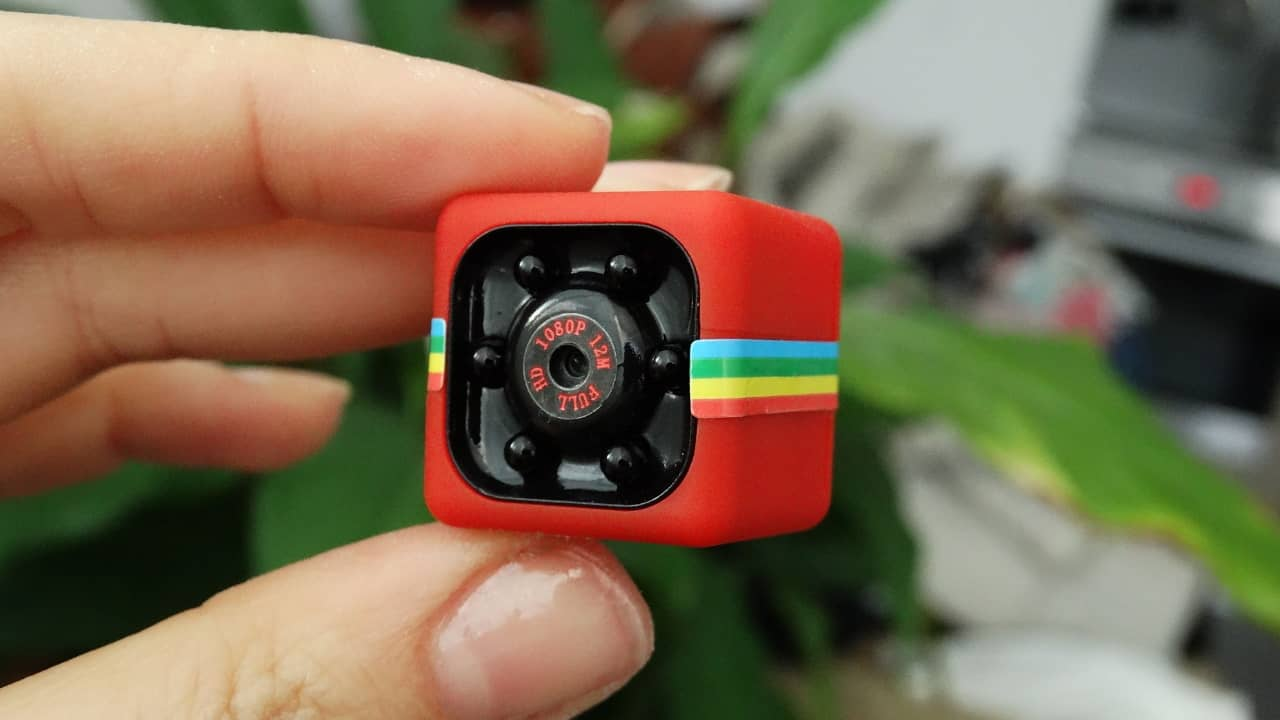
Pendant l’été, les risques de cambriolage augmentent en France. Vous pouvez être victime d’une infraction même pendant la journée, surtout si vous n’êtes pas à la maison. Les chances augmentent si une maison ou un appartement dans le quartier a déjà été la cible des malfaiteurs. Pour augmenter la sécurité de votre maison, investir dans de nouveaux bijoux technologiques ne serait donc pas du luxe. Tel est le cas des caméras espions par exemple. Les caméras espions : les meilleures alliées pour surveiller votre maison Vous pouvez compter sur la meilleure des caméras espions pour surveiller votre maison quand vous n’y êtes pas. Compacts et discrets, ces nouveaux appareils high-tech…
-
Guide pratique pour connecter un clavier et une souris sans fil
Dans le monde informatique d’aujourd’hui, il est courant de vouloir utiliser des périphériques sans fil pour gagner en mobilité et en confort. Les claviers et les souris sans fil offrent une flexibilité accrue lorsqu’on travaille sur un ordinateur. Dans cet article, nous allons vous expliquer comment procéder pour connecter un clavier et une souris sans fil à votre ordinateur. Comprendre la technologie sans fil Les claviers et les souris sans fil utilisent généralement l’une des deux technologies suivantes : Bluetooth ou radiofréquence (RF). Le choix entre ces deux options dépendra de vos préférences personnelles et des périphériques que vous possédez déjà. La connexion Bluetooth Les périphériques Bluetooth sont très populaires…
-
ClipConverter : Le choix ideal pour convertir des videos et audios en ligne
Vous cherchez un moyen rapide et efficace pour convertir des vidéos et fichiers audio en ligne ? Ne cherchez plus, ClipConverter est la solution qu’il vous faut. Ce service de conversion en ligne vous permet de transformer vos médias en différents formats sans avoir à installer de logiciel sur votre ordinateur. Dans cet article, nous allons voir pourquoi ClipConverter se démarque des autres convertisseurs disponibles sur le marché. Une interface simple et intuitive Lorsqu’on parle de conversion en ligne, on pense souvent à des sites compliqués et peu ergonomiques. Ce n’est pas le cas avec ClipConverter. Son interface a été conçue pour être facile à prendre en main, même pour…
-
Guide etape par etape pour installer son badge telepeage Vinci
Le badge télépéage Vinci est un dispositif très pratique qui vous permet de passer rapidement et facilement les péages sur les autoroutes françaises. Dans cet article, nous allons vous expliquer comment installer votre badge télépéage Vinci en quelques étapes simples. Étape 1 : Préparer le matériel nécessaire Pour commencer, assurez-vous d’avoir en votre possession le badge télépéage Vinci, le support de fixation fourni avec le badge et un adhésif double face si celui-ci n’est pas déjà inclus dans le support. Vous aurez également besoin d’un chiffon propre pour nettoyer la zone où sera fixé le badge. Étape 2 : Choisir l’emplacement du badge Il est essentiel de choisir un emplacement…
-
Le meilleur choix en 2022 pour un combine autoradio GPS multimedia
Pour profiter d’un trajet agréable et confortable en voiture, rien de mieux que d’opter pour un combiné autoradio GPS multimédia. En 2022, les modèles disponibles sur le marché offrent une multitude de fonctionnalités qui vous faciliteront la vie au volant. Dans cet article, nous allons présenter les critères à prendre en compte pour déterminer quel est le meilleur combiné autoradio GPS multimédia cette année, sans utiliser les expressions interdites citées dans l’énoncé. La compatibilité avec votre véhicule L’un des premiers critères à considérer lors du choix d’un combiné autoradio GPS multimédia est sa compatibilité avec votre véhicule. En effet, tous les modèles ne sont pas adaptés à toutes les voitures.…
-
Guide ultime pour supprimer le son de l’appareil photo sur iPhone
Vous prenez souvent des photos avec votre iPhone et vous souhaitez désactiver le son de l’appareil photo pour éviter de déranger les personnes autour de vous ? Vous êtes au bon endroit ! Dans cet article, nous allons vous montrer comment enlever le son de l’appareil photo sur iPhone facilement et rapidement. Suivez ces étapes simples pour profiter d’une expérience de photographie silencieuse. Première méthode : réduire le volume à zéro La première technique consiste tout simplement à diminuer complètement le volume de votre iPhone avant de prendre une photo. Pour cela, suivez ces étapes : 1. Ouvrez l’application Appareil photo de votre iPhone en appuyant sur l’icône correspondante. 2.…

Spécialiste High Tech